Minggu, 20 Februari 2011

Membuat Preview Desain Kaos di Photoshop

20101006


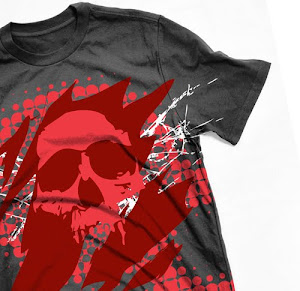
Membuat Preview Desain Kaos di PhotoshopDesain kaos/t-shirt adalah salau satu bagian dari seni visual yang cukup menarik untuk digeluti, baik itu untuk keperluan bisnis, maupun hanya sekedar hobby untuk keperluan personal. Pada tutorial Photoshop kali ini, kita akan mempelajari bagaimana caranya membuat preview tampilan desain pada template t-shirt agar terlihat realistis sehingga cukup mewakili kondisi hasil akhir kaos setelah diproduksi/sablon. Tutorial ini sangat sederhana dan (semoga) dapat diikuti dengan mudah. :)


STEP 1

Buka Gambar template kaos di photoshop. Jika kamu belum punya template kaos, silahkan lihat dulu artikel ini : 25 Template T-shirt Gratis untuk Preview Desain Kaos

Membuat Preview Desain Kaos di Photoshop

STEP 2

Gunakan Pen Tool untuk menyeleksi kaos, buat yang belum tau cara menggunakan pen tool untuk membuat seleksi, lihat di tutorial ini.

Membuat Preview Desain Kaos di Photoshop

STEP 3

Dalam keadaan seleksi kaos aktif, klik layer "Background", lalu tekan tombol Ctrl + J di keyboard. Maka akan muncul sebuah layer di atas layer "background" berupa duplikasi berdasarkan seleksi yang telah dibuat tadi.

Membuat Preview Desain Kaos di Photoshop

STEP 4

Klik pada "layer 1", lalu tekan tombol Ctrl + L di keyboard untuk membuat adjustment Level untuk layer tersebut. Atur settingan pada adjustment level seperti gambar dibawah. Langkah ini akan membuat warna kaos pada "Layer 1" menjadi terang berwarna putih.

Membuat Preview Desain Kaos di PhotoshopMembuat Preview Desain Kaos di Photoshop

STEP 5

Ubah blending mode dari "layer 1" menjadi Multiply. Langkah ini membuat bagian yang tampil pada layer 1 hanyalah bayangan lipatan-lipatan baju.

Membuat Preview Desain Kaos di Photoshop

STEP 6

Sekarang saatnya memasukkan desain kaos. Desain kaos di tutorial ini saya buat di Illustrator, tidak masalah kalau desain kamu di Photoshop atau CorelDRAW, langkah-langkahnya sama saja. Masuk sebentar ke Illustrator untuk meng-copy desain (Ctrl + C).

Membuat Preview Desain Kaos di Photoshop

STEP 7

Kembali lagi ke Photoshop, lalu tekan tombol Ctrl + V untuk paste desain kaos ke Photoshop.

Membuat Preview Desain Kaos di Photoshop

STEP 8

Klik layer "vector smart object" (layer desain kaos), Lalu tekan tombol Ctrl + [ di keyboard untuk memposisikan layer desain kaos dibawah layer 1. Sekarang preview desain terlihat lebih realistis karena bayangan lipatan kaos dari "layer 1" terlihat diatasnya.

Membuat Preview Desain Kaos di Photoshop

STEP 9

Sekarang kita akan membuat agar desain kaos dapat diposisikan lebih bebas pada template. Caranya, tekan tombol Ctrl lalu klik pada thumbnail layer 1 untuk mengambil seleksi berdasarkan bentuk objek pada layer 1.

Membuat Preview Desain Kaos di Photoshop

STEP 10

Sementara seleksi aktif, klik pada layer "vector smart object" lalu klik icon Add layer mask dibagian bawah layer palette. Layer mask akan terbentuk berdasarkan seleksi yang sedang aktif dan berfungsi agar bagian diluar seleksi tersebut tidak kelihatan pada area kerja. Jika sudah, klik pada tanda rantai diantara thumbnail layer "vector smart object" dan layer mask untuk menghilangkannya.

Membuat Preview Desain Kaos di Photoshop

STEP 11

Langkah tadi membuat kita lebih bebas menggeser dan memperbesar desain kaos untuk mengatur posisi yang sesuai dengan tampilan kaos. Klik pada thumbnali layer "vector smart object" lalu tekan Ctrl + T (transform) di keyboard untuk mulai mengatur posisi tampilan desain pada kaos.

Membuat Preview Desain Kaos di Photoshop

Hasil Akhir

Beginilah hasil akhir yang kita dapat pada tutorial photoshop kali ini. Bayangan lipatan kaos terlihat di atas desain dan membuat preview t-shirt tampil realistis.

Membuat Preview Desain Kaos di PhotoshopMembuat Preview Desain Kaos di Photoshop

Bagaimana menurut kamu? Jika ada kritik, saran, maupun pertanyaan. Silahkan disampaikan melalui kolom komentar! :)

Tetap update informasi, tips, dan tutorial desain terbaru dengan mengikuti Facebook dan Twitter Desain Studio!

Jumat, 18 Februari 2011

Tipografi Wajah dengan Photoshop

20101107


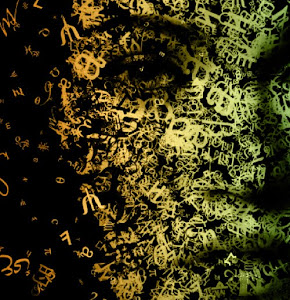
Tipografi Wajah dengan PhotoshopBeberapa waktu yang lalu, saya sempat posting sebuah artwork sederhana berupa tipografi wajah di Desain Studio. Ternyata banyak yang request agar karya tersebut dibikinkan tutorialnya. Dan Kali ini, saya berkesempatan untuk membuat tutorial tersebut. Sebuah tutorial photoshop yang sangat sederhana yang diharapkan dapat memberi penjelasan secara rinci mengenai proses pembuatan karya tipografi wajah. Mudah-mudahan dari tutorial ini, pembaca bisa berimprovisasi menciptakan artwork yang fantastis sesuai dengan fantasi dan imajinasi kreatif masing-masing. Check it out! :)


Sebelum memulai, berikut link download gambar dan brush yang akan kita gunakan pada tutorial kali ini :
¤ Foto wajah Megan Fox
¤ Brushes Scrambled Letters


STEP 1
Persiapkan gambar yang ingin dibuat tipografi wajah. Buka gambar tersebut di photoshop, dan secara otomatis, layer gambar tersebut menjadi layer 'background'. klik ganda pada layer 'background' untuk mengubahnya menjadi layer biasa, dan ubah nama layer tersebut menjadi 'face'.

Tipografi Wajah dengan Photoshop

STEP 2
Pada tutorial kali ini, kita hanya membutuhkan bagian wajah. Jadi crop gambar wajah menggunakan Pen tool (P). Untuk cara cropping gambar menggunakan Pen tool, lihat tutorial ini : Menghapus background di Photoshop.

Tipografi Wajah dengan PhotoshopTipografi Wajah dengan Photoshop

STEP 3
Buat layer baru dan beri nama dengan 'background'. Kemudian, posisikan layer 'background' diposisi paling bawah. Tekan tombol Ctrl + D di keyboard untuk mengembalikan warna foreground-background menjadi hitam putih. Jika sudah, gunakan Paint Bucket tool untuk mengisi layer background menggunakan warna hitam.

Tipografi Wajah dengan Photoshop

STEP 4
Buatlah sebuah layer baru dan beri nama layer dengan 'tipografi'. Kemudian pastikan warna foreground adalah putih seperti gambar dibawah.

Tipografi Wajah dengan Photoshop

STEP 5
Setelah kamu mendownload dan menginstall Scrambled Letters brush di link diatas, maka sekarang ada banyak pilihan brush berupa kumpulan huruf-huruf yang bisa digunakan. Pastikan layer 'tipografi' aktif, dan mulai sapukan brush dengan menggunakan Brush tool (B) pada bagian wajah.

Tipografi Wajah dengan PhotoshopTipografi Wajah dengan Photoshop

STEP 6
Ulangi menyapukan brush ke dokumen tapi pastikan brush yang disapukan berbeda-beda jenisnya sampai kumpulan brush telah dirasa cukup untuk membentuk sebuah wajah.

Tipografi Wajah dengan Photoshop

STEP 7
Jika sudah, tekan dan tahan tombol Ctrl di keyboard, kemudian klik pada thumbail layer 'tipografi' agar seluruh bentuk pada layer tersebut terseleksi.

Tipografi Wajah dengan Photoshop

STEP 8
Sementara seleksi aktif, klik layer 'face' untuk mengaktifkannya. Lalu tekan Ctrl + C (Copy) kemudian Ctrl + V (paste).

Tipografi Wajah dengan Photoshop

STEP 9
Langkah diatas menciptakan sebuah layer baru lagi bernama 'layer 1'. Sembunyikan (hide) layer 'face' dan layer 'tipografi' untuk melihat dengan jelas bahwa 'layer 1' adalah kumpulan tipografi yang membentuk suatu objek wajah seperti gambar dibawah.

Tipografi Wajah dengan Photoshop

STEP 10
Tapi kita belum selesai sampai disini, kita perlu membuat suasana lebih dramatis dengan membuat efek huruf-huruf yang keluar dari wajah, seperti terbawa angin. Untuk itu, buat sebuah layer lagi, beri nama dengan 'tipografi 2' sapukan beberapa Brush scrambled letters di samping wajah seperti pada gambar dibawah.

Tipografi Wajah dengan Photoshop

STEP 11
Klik ganda pada layer 'tipografi 2' untuk membuka jendela layer style. Pada jendela layer style, pilih gradient overlay dan atur settingan didalamnya seperti gambar dibawah. Langkah ini untuk membuat kumpulan huruf tambahan pada layer 'tipografi 2' mempunyai gradasi dari terang ke gelap sehingga menunjukkan kedalaman agar artwork terlihat lebih realistis.

Tipografi Wajah dengan Photoshop

STEP 12
Buat layer mask untuk 'Layer 1', caranya klik ikon layer mask di bagian bawah layer palette. Klik thumbnail layer mask di 'layer 1' kemudian buat bentuk acak seperti gambar dibawah ini dengan Pen Tool (P). Sementara Pen tool aktif, klik kanan pada area kerja, lalu pilih Make Selection untuk mengubah garis kurva menjadi seleksi. Jika sudah, isi area yang terseleksi dengan warna hitam. Langkah ini akan membuat bagian tersebut menjadi tidak kelihatan sekaligus menciptakan efek acak yang membuat artwork lebih dramatis.

Tipografi Wajah dengan PhotoshopTipografi Wajah dengan Photoshop

STEP 13
Kamu bisa berimprovisasi menciptakan kesan acak melalui langkah diatas tadi. Semakin acak bentuk yang kamu buat, maka akan semakin kuat harmonisasi yang dikesankan dalam artwork.

Tipografi Wajah dengan Photoshop

STEP 14
Terakhir, kita masuk kedalam bagian pewarnaan. Buat sebuah layer baru diposisi paling atas layer-layer yang lain. Beri nama layer tersebut dengan 'warna'. Gunakan Gradient Tool (G) dan bukan Gradient editor. Pada Gradient Editor, atur settingan warna gradasi dari hijau ke orange seperti pada gambar dibawah.

Tipografi Wajah dengan Photoshop

STEP 15
Drag Gradient Tool (G) pada area kerja, kemudian ganti blending mode untuk layer 'warna' menjadi Color.

Tipografi Wajah dengan PhotoshopTipografi Wajah dengan Photoshop

Hasil Akhir
Beginilah hasil akhir dari tutorial tipografi wajah di photoshop. Mudah-mudahan dapat bermanfaat dan bisa dikembangkan dengan kreasi artwork kamu sendiri. Thanks for reading! :D

Tipografi Wajah dengan Photoshop

Tetap update informasi, tips, dan tutorial desain terbaru dengan mengikuti FACEBOOK dan TWITTER Desain Studio!
Rabu, 16 Februari 2011

Tutorial Photoshop : Digital Art


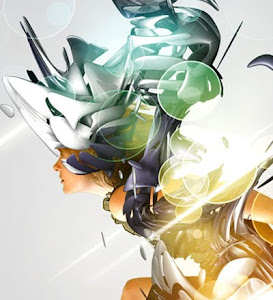
Tutorial Photoshop : Digital ArtKarya digital art adalah salah satu cakupan seni visual yang cukup menarik untuk digeluti. Selain menuntut kemampuan penggunaan Photoshop yang baik, digital art juga membutuhkan penguasaan tentang bagaimana mengatur komposisi gambar. Tutorial kali ini akan menjelaskan proses pembuatan karya digital art bergaya abstrak dengan langkah yang sederhana. Sehingga, pengguna pemula Photoshop pun diharapkan juga bisa mengerti dan mengaplikasikan tehnik di tutorial ini kedalam karyanya. Jika kamu tertarik untuk membuat karya digital art di Photoshop, silahkan dicoba. Lets play!


Hasil Akhir

Tutorial Photoshop : Digital Art

Stock gambar yang diperlukan:

Gambar bokeh
Red and white render pack
Gambar wanita


STEP 1
Mulai dengan memberikan warna gradasi (G) pada layer background. Terlebih dahulu, atur warna gradasi di gradient editor seperti gambar dibawah.

Tutorial Photoshop : Digital ArtTutorial Photoshop : Digital Art

STEP 2
Masukkan gambar seorang gadis yang bisa ditemukan di link diatas. Gunakan Pen tool (P) dan buat bentuk sesuai dengan bentuk gambar untuk melakukan cropping. Jika sudah (masih dengan Pen tool dalam kondisi aktif), klik kanan dan pilih Make Selection. Maka sekarang area yang telah dibuat dengan Pen tool akan terseleksi.

Tutorial Photoshop : Digital Art

STEP 3
Pada layer palette, klik ikon Add Layer Mask. Secara otomatis gambar akan dicrop sesuai dengan seleksi tadi.

Tutorial Photoshop : Digital Art

STEP 4
Masukkan salah satu gambar dari render pack yang telah didownload melalui link diatas. Posisikan render pack tersebut seperti gambar dibawah ini.

Tutorial Photoshop : Digital Art

STEP 5
Gunakan Pen tool (P) kembali untuk menghapus bagian gambar render yang menutup mata. Jadi, kita akan membuat seolah-olah gambar render ini menjadi topeng dan menyatu dengan gambar si gadis.

Tutorial Photoshop : Digital ArtTutorial Photoshop : Digital Art

STEP 6
Buka layer palette dan klik pada layer gambar render. Kemudian tekan dan tahan tombol Alt di keyboard dan klik ikon Add new fill or adjustment layer dan pilih Hue/Saturation. Langkah ini akan membuat perubahan pada Hue/Saturation hanya akan berdampak kepada layer terpilih (dalam hal ini layer gambar render). Atur nilai Hue/Saturation seperti pada gambar dibawah ini.

Tutorial Photoshop : Digital Art

STEP 7
Masukkan gambar bokeh yang bisa didownload di link diatas. Posisikan seperti pada gambar dibawah ini.

Tutorial Photoshop : Digital Art

STEP 8
Ubah blending mode untuk layer bokeh menjadi Screen dan lihat perubahannya.

Tutorial Photoshop : Digital Art

STEP 9
Buat layer baru, buat sebuah bentuk seperti garis menggunakan Rectangle tool dan isi dengan warna putih. Lalu tekan tombol Ctrl + D untuk menghilangkan seleksi.

Tutorial Photoshop : Digital Art

STEP 10
Pilih Filter > Blur > Gaussian Blur. Isikan nilai 3 pada kolom radius.

Tutorial Photoshop : Digital Art

STEP 11
Posisikan garis seperti pada gambar dibawah ini, lalu buat duplikatnya dengan menekan tombol Ctrl + J di keyboard. Jika sudah, seleksi kedua layer tersebut lalu tekan tombol Ctrl + E di keyboard untuk menggabungkannya.

Tutorial Photoshop : Digital Art

STEP 12
Klik ganda layer hasil penggabungan pada step sebelumnya, maka akan keluar jendela layer style seperti pada gambar dibawah ini. Klik dan conteng pada bagian Outer Glow, dan atur nilainya sebagai berikut.

Tutorial Photoshop : Digital Art

STEP 13
Sekarang kamu bisa berimprovisasi dengan menghapus sedikit bagian ujung dari garis untuk memberikan kesan 'motion', bisa menggunakan Eraser tool (E),maupun menggunakan fungsi layer mask pada layer palette.

Tutorial Photoshop : Digital Art

STEP 14
Duplikasi menjadi beberapa buah garis (Ctrl + J), kemudian bermainlah dengan variasi bentuk dan posisi. Dalam contoh tutorial photoshop ini, saya komposisikan garis seperti gambar dibawah.

Tutorial Photoshop : Digital Art

STEP 15
Buat layer baru dibawah layer gambar si gadis. Layer ini kita tujukan sebagai bayangan. Gunakan Ellipse Tool dan isi dengan warna hitam. Jika sudah, pilih Filter > Blur > Gaussian Blur dan beri angka 9 pada kolom radius.

Tutorial Photoshop : Digital Art

STEP 16
Ubah blending mode dari layer bayangan (shadow) menjadi multiply, lalu turunkan opacitynya menjadi 13 %.

Tutorial Photoshop : Digital Art

STEP 17
Bayangannya menurut saya terlalu besar. Tidak masalah! Kita bisa memperkecilnya dengan menggunakan Transform tool (Ctrl + T).

Tutorial Photoshop : Digital Art

STEP 18
Klik pada layer paling atas, kemudian klik ikon Create new fill or adjustment layer (kali ini tanpa menekan tombol Alt), lalu pilih exposure. Saya berniat untuk memberikan sedikit ketajaman pada gambar. Atur nilai pada exposure seperti gambar dibawah.

Tutorial Photoshop : Digital Art

STEP 19
Sedikit polesan akhir! Klik pada layer si gadis (Flying girl), Klik pada ikon Create new fill or adjustment layer sambil tekan dan tahan tombol Alt di keyboard, lalu pilih Color Balance. Atur nilai Midtones, Shadows, dan Highlights pada color balance agar cenderung kepada warna kuning/yellow (lihat gambar).

Tutorial Photoshop : Digital Art

HASIL AKHIR
Beginilah Hasil Akhir dari tutorial yang telah kita selesaikan kali ini. Sebuah komposisi digital art bergaya abstrak nan sederhana yang mudah-mudahan bisa memberi manfaat kepada pembaca DesainStudio untuk terus berkarya.

Tutorial Photoshop : Digital Art


Bagaimana menurut kalian? Jika ada kritik, saran, dan pertanyaan, jangan ragu untuk disampaikan melalui komentar. :)

Tetap update informasi, tips, dan tutorial desain menarik lainnya dengan mengikuti FACEBOOK dan TWITTER Desain Studio!